
Basic PAYE Tools este programul gratuit pus la dispozitie de HM Revenue and Customs pentru raportarea salariilor unui LTD. Programul este disponibil doar in limba engleza, asa ca mai jos gasesti exact denumirea fiecarei functii pe care trebuie sa dai click.
INSTALAREA PROGRAMULUI BASIC PAYE TOOLS
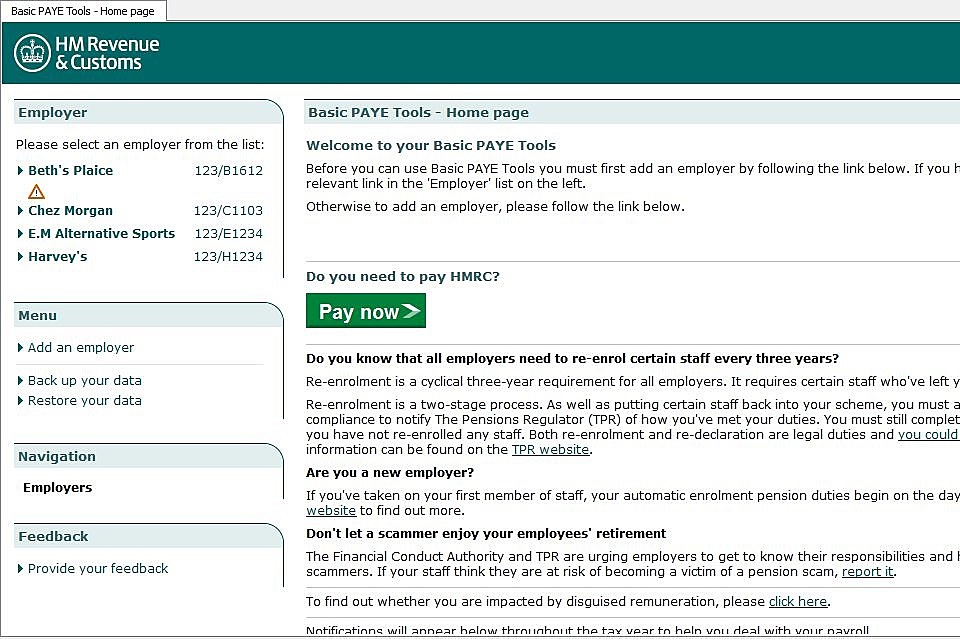
- Accesezi site-ul HMRC si cauti “Basic PAYE Tools download”. Link de download: https://www.gov.uk/basic-paye-tools
- Selectezi versiunea pentru Windows sau Mac.
- Descarci fisierul de instalare.
- Deschizi fisierul descarcat.
- Apesi “Install”.
- Dupa finalizare, apesi “Finish”.
- Deschizi programul Basic PAYE Tools din calculator.
ADAUGAREA COMPANIEI LTD
- La deschiderea programului, apesi “Add a new employer”.
- Selectezi “Company” si apesi “Next”.
- Completezi “Employer name” cu numele complet al firmei LTD.
- Completezi “Address”, “Postcode” si “Country”.
- Apesi “Next”.
- Introduci “PAYE reference”.
- Introduci “Accounts Office reference”.
- Apesi “Next”.
- Verifici datele si apesi “Finish”.
Firma ta apare acum in ecranul principal.
ADAUGAREA UNUI ANGAJAT SAU DIRECTOR
- Selectezi compania din lista.
- Apesi “Add an employee”.
- Completezi “First name” si “Last name”.
- Completezi “Date of birth”.
- Completezi “Address”.
- Completezi “National Insurance number” daca exista.
- Selectezi “Employee is a director” daca este director.
- La “Tax code” introduci de regula 1257L.
- Apesi “Save”.
CALCULAREA SI INREGISTRAREA SALARIULUI LUNAR
- Selectezi compania.
- Apesi “Pay employees”.
- Selectezi luna de plata.
- Selectezi angajatul.
- Introduci suma in “Gross pay”.
- Programul calculeaza automat taxele si contributiile.
- Verifici “Net pay”.
- Apesi “Save payment”.
TRIMITEREA FPS – FULL PAYMENT SUBMISSION
- Dupa salvarea salariului, apesi “Submit payroll to HMRC”.
- Selectezi “Send Full Payment Submission (FPS)”.
- Verifici luna corecta.
- Apesi “Send”.
- Astepti mesajul “Submission successful”.
FPS trebuie trimis de fiecare data cand platesti un salariu.
TRIMITEREA EPS – EMPLOYER PAYMENT SUMMARY
- Selectezi compania.
- Apesi “Submit employer payment summary (EPS)”.
- Selectezi luna.
- Bifezi motivul, de exemplu “No payments to employees”.
- Apesi “Send”.
- Confirmi mesajul de trimitere reusita.
EPS se trimite doar daca nu ai salarii sau ai ajustari.
OTHER PAYMENT SUBMISSION
- Selectezi compania.
- Intri in sectiunea de raportari.
- Selectezi “Other payment submission” daca este necesar.
- Completezi informatiile cerute.
- Apesi “Send”.
Aceasta optiune este folosita rar, doar pentru situatii speciale.
EMITEREA FORMULARULUI P45
- Selectezi compania.
- Selectezi angajatul.
- Apesi “Employee leaves”.
- Introduci “Leaving date”.
- Apesi “Confirm”.
- Programul genereaza automat P45.
- Descarci documentul si il trimiti angajatului.
EMITEREA FORMULARULUI P60
- Dupa incheierea anului fiscal, selectezi compania.
- Apesi “End of year”.
- Finalizezi anul fiscal.
- Intri la “View reports”.
- Selectezi “P60”.
- Descarci P60 pentru fiecare angajat.
INCHIDEREA ANULUI FISCAL
- Selectezi compania.
- Apesi “End of tax year”.
- Urmezi pasii afisati.
- Confirmi finalizarea anului.
- Programul este pregatit pentru noul an fiscal.
PAS CU PAS: CUM GENEREZI SI PRINTI UN PAYSLIP
- Deschide Basic PAYE Tools și selectează firma ta.
- Mergi la meniul Manage employees (Gestioneaza angajatii).
- Selectează angajatul pentru care vrei să creezi payslip-ul.
- În pagina angajatului, dă click pe Employee payments (Plati angajat).
- Vei vedea lista plăților pe care le-ai introdus pentru angajat în anul fiscal curent.
- Pentru plata pentru care vrei payslip-ul, dă click pe Payslip (Payslip) ori opțiunea similară „View payslip”.
- Se va deschide payslip-ul afișând salariul brut, deducerile (taxe, NIC etc.) și salariul net.
- În fereastra payslip-ului, alege Save as PDF sau Print (în funcție de opțiunea din program).
- Dacă alegi Save as PDF, salvează fișierul pe calculator. După aceea, deschide PDF-ul și apasă Print din cititorul de PDF pentru a tipări efectiv payslip-ul.
Daca intampini dificultati si ai nevoie de ajutor, scrie-mi pe blog@treiclase.ro