
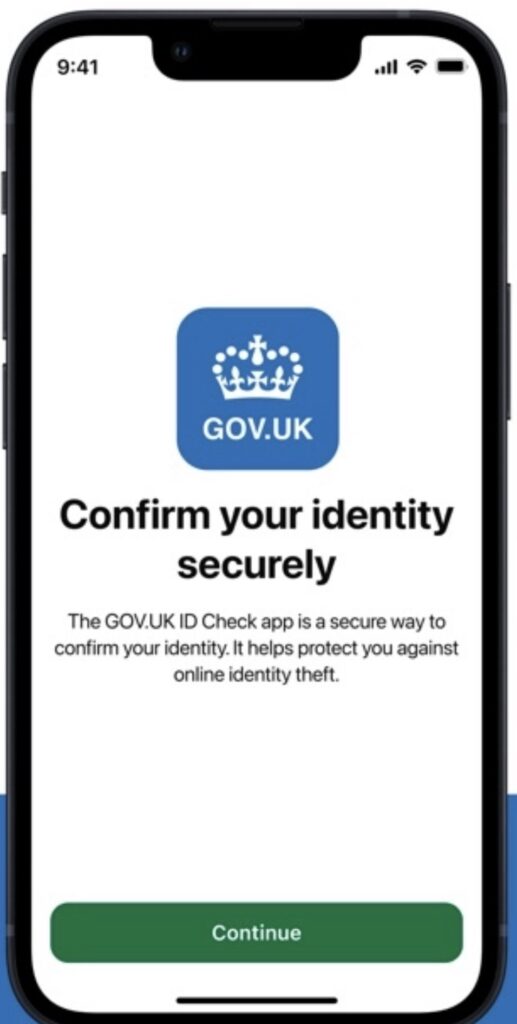
Aplicația GOV.UK ID Check este una dintre metodele folosite ca să îți confirmi identitatea atunci când te autentifici într-un serviciu guvernamental care cere verificare, prin GOV.UK One Login sau pentru anumite servicii HMRC. Pe scurt, aplicația compară fața ta cu fotografia din actul tău de identitate și, pentru unele documente, verifică și cipul biometric din document.
Ce îți trebuie înainte să începi
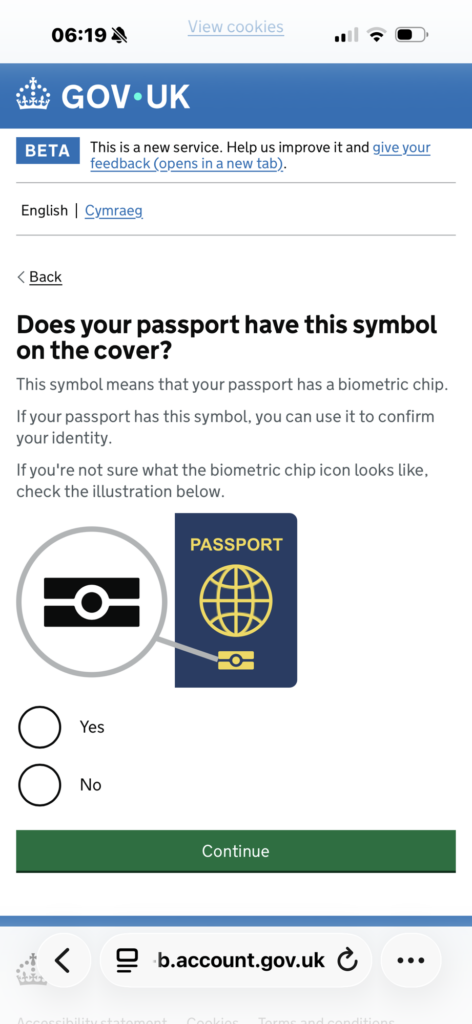
Ai nevoie de un telefon cu cameră funcțională și de un act de identitate acceptat. În funcție de act, aplicația îți poate cere și să scanezi cipul biometric (de obicei pentru pașaport și documente biometrice). E important să ai documentul original la tine, nu o copie.
Pasul 1: Pornești verificarea identității din serviciul GOV.UK care ți-o cere
De obicei, verificarea începe pe un site GOV.UK (sau într-un serviciu HMRC / GOV.UK One Login). Când ajungi la etapa de confirmare a identității, ți se explică faptul că vei folosi telefonul și aplicația GOV.UK ID Check.
Pasul 2: Scanezi codul QR ca să ajungi rapid la aplicație
Dacă ești pe laptop sau tabletă, pe ecran apare un cod QR. Îl scanezi cu telefonul ca să ajungi la instalarea aplicației sau ca să deschizi aplicația dacă o ai deja instalată. Acesta e modul “oficial” și cel mai simplu de a face trecerea de pe computer pe telefon.
Pasul 3: Instalezi aplicația GOV.UK ID Check din magazinul oficial
Dacă nu ai aplicația, după scanarea QR-ului vei fi dus în magazinul oficial al telefonului (App Store sau Google Play). Verifică să fie aplicația GOV.UK ID Check publicată de Government Digital Service. Instalează și apoi deschide aplicația.
Pasul 4: Deschizi aplicația și accepți pașii de început
Când pornești aplicația, vei vedea ecrane scurte care îți explică, în linii mari, ce urmează să faci: fotografie la act, posibil scanare a cipului, apoi scanarea feței. Aplicația îți poate cere permisiune pentru cameră (și uneori pentru NFC, dacă e nevoie să citească cipul). Acordă permisiunile ca să poți continua, altfel verificarea nu are cum să funcționeze.
Pasul 5: Conectezi aplicația la verificarea începută în browser
În unele situații, după ce deschizi aplicația, ea “se leagă” automat de sesiunea ta pornită pe computer, tocmai fiindcă ai venit prin codul QR. Practic, aplicația știe pentru ce verificare lucrează și te duce direct în pașii următori.
Pasul 6: Alegi tipul de act de identitate pe care îl vei folosi
Aplicația îți cere să selectezi actul: de exemplu pașaport, permis de conducere, BRP/BRC/FWP. Alege documentul pe care îl ai la îndemână și pe care ți-l acceptă aplicația. De regulă, după ce confirmi tipul de act ales, trebuie să continui cu acel act și să nu schimbi pe parcurs.
Pasul 7: Faci fotografia actului, clar și fără reflexii
Aplicația te va ghida să fotografiezi actul. Așază documentul pe o suprafață plană, într-un loc bine luminat. Încearcă să eviți umbrele puternice și reflexiile, mai ales dacă documentul are zone lucioase. Ține telefonul deasupra și aliniază documentul în cadrul indicat de aplicație.
Pasul 8: Dacă ai pașaport sau document biometric, scanezi cipul cu telefonul
Dacă folosești pașaport (mai ales unul cu cip biometric) sau un document biometric precum BRP/BRC/FWP, aplicația îți poate cere să scanezi cipul. Asta se face, de obicei, apropiind telefonul de document, pentru citirea cipului prin NFC. Vei vedea pe ecran instrucțiuni de poziționare și un progres, iar tu trebuie doar să ții telefonul nemișcat câteva secunde, până se termină.
Pasul 9: Îți scanezi fața, ca să confirme că ești o persoană reală și că semeni cu fotografia din act
Urmează scanarea feței. Aplicația îți cere să te așezi într-un loc bine luminat și să ții telefonul la o distanță potrivită. În funcție de instrucțiuni, poate să îți ceară să întorci ușor capul sau să te miști puțin, tocmai ca să verifice că ești “live”, nu o fotografie. Scopul este să facă o potrivire între fața ta și poza din document.
Pasul 10: Trimiți verificarea și revii înapoi la serviciul din browser
După ce aplicația a terminat pașii, vei primi un mesaj de confirmare sau indicații despre ce urmează. De multe ori, te întorci automat la browser sau ți se spune să revii în fereastra în care ai început verificarea. Acolo vei vedea dacă verificarea a fost acceptată și poți continua cu serviciul pentru care aveai nevoie de identity check.
Dacă nu merge din prima, ce merită încercat
Când apar probleme, cel mai des țin de lumină slabă, reflexii pe document, cameră murdară sau mișcarea telefonului în timpul scanării. Mai ajută să îți cureți ușor camera, să te muți lângă o fereastră, să pui actul pe o suprafață mată și să încerci din nou. Dacă tot nu reușești, GOV.UK are opțiuni alternative de dovedire a identității, în funcție de serviciu, cum ar fi întrebări de securitate online sau verificare la oficiu poștal.
Încheiere
După ce ai trecut o dată prin identity check, pentru unele servicii identitatea verificată poate fi reutilizată în GOV.UK One Login, astfel încât să nu mai refaci tot procesul de fiecare dată când un serviciu îți cere confirmarea identității.
Știu că este un proces dificil și greoi, însă este foarte bine gândit pentru siguranța contului tău. Dacă ai nevoie de ajutor, nu ezita să mă contactezi: blog@treiclase.ro